在前文3DEXPERIENCE的文章里,我們給各位介紹了3DEXPERIENCE云平臺(tái)的頁(yè)面以及怎么點(diǎn)擊到對(duì)應(yīng)的平臺(tái)角色和應(yīng)用程序��。所以���,接下來(lái)就給各位介紹云平臺(tái)當(dāng)中的應(yīng)用程序的操作和使用方法���。本篇文章主要介紹工程師們?cè)诠ぷ髦谐R玫降?D建模的應(yīng)用程xDesign�,它可以隨時(shí)隨地創(chuàng)建參數(shù)化3
D模型,借助單一建模環(huán)境�,無(wú)需規(guī)劃裝配體結(jié)構(gòu)。
一:在使用之前����,我們可以去做一個(gè)設(shè)置,根據(jù)個(gè)人的使用習(xí)慣����,選擇自己熟悉的鼠標(biāo)控制選項(xiàng)。
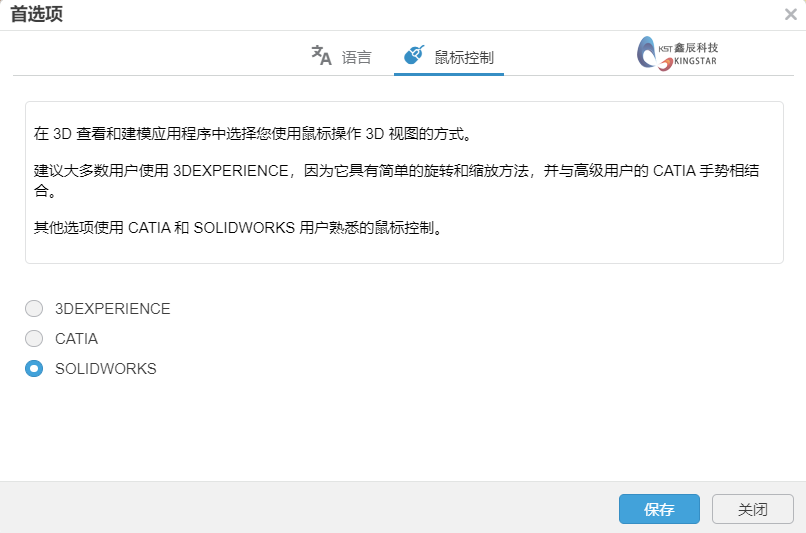
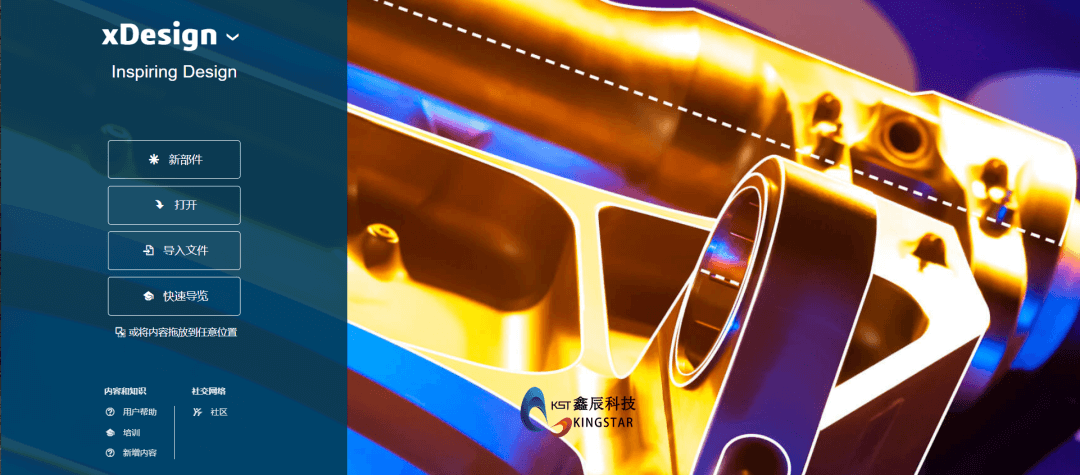
二:之后在儀表板上點(diǎn)擊x-Design進(jìn)行打開(kāi),也可以把它直接拖放到選項(xiàng)卡中進(jìn)行放置����,在選項(xiàng)卡里,它也是處于打開(kāi)的狀態(tài)���。
三:
在打開(kāi)的頁(yè)面上����,可以看到有四個(gè)選項(xiàng):新部件���、打開(kāi)�����、導(dǎo)入文件�����、快速預(yù)覽�,我們選擇新部件���,創(chuàng)建一個(gè)新零件���,然后命名新部件以及新部件存放的位置
新部件:即創(chuàng)建新的3D模型;
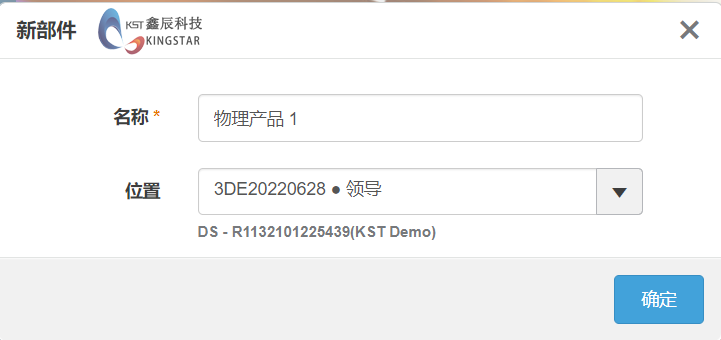
打開(kāi):打開(kāi)已有的模型文件;
導(dǎo)入文件:能夠選擇多種的格式文件進(jìn)行打開(kāi);
快速導(dǎo)覽:引導(dǎo)如何在x-Design中創(chuàng)建新零部件���。
四:進(jìn)入到設(shè)計(jì)頁(yè)面
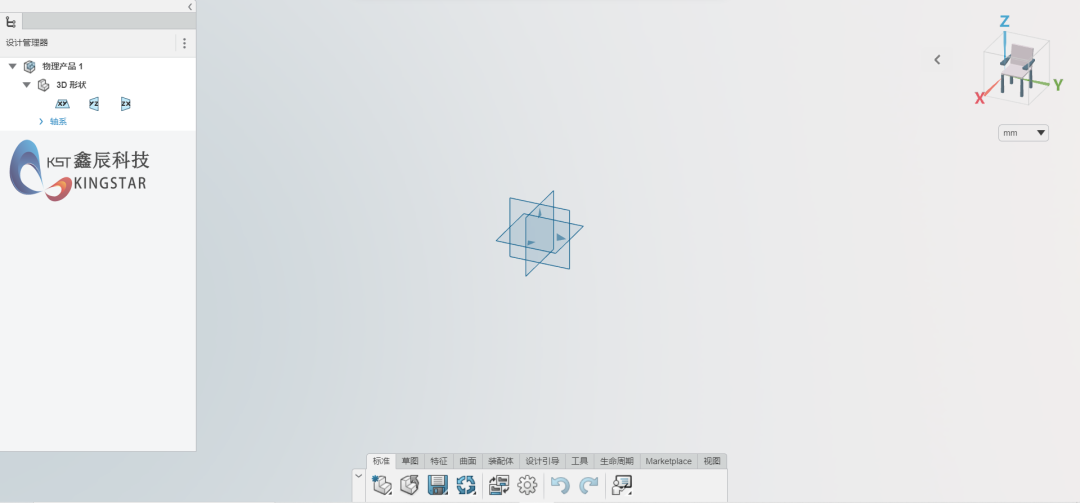
我們看到,在頁(yè)面的左上角有一個(gè)設(shè)計(jì)管理器��,它相當(dāng)于SOLIDWORKS中的設(shè)計(jì)樹(shù)���,并且憑借xDesign中的單一建模環(huán)境��,在我們開(kāi)始設(shè)計(jì)時(shí)就不必區(qū)分裝配體和零件���,如何零部件都可以作為零件或裝配體的頂層。
五:
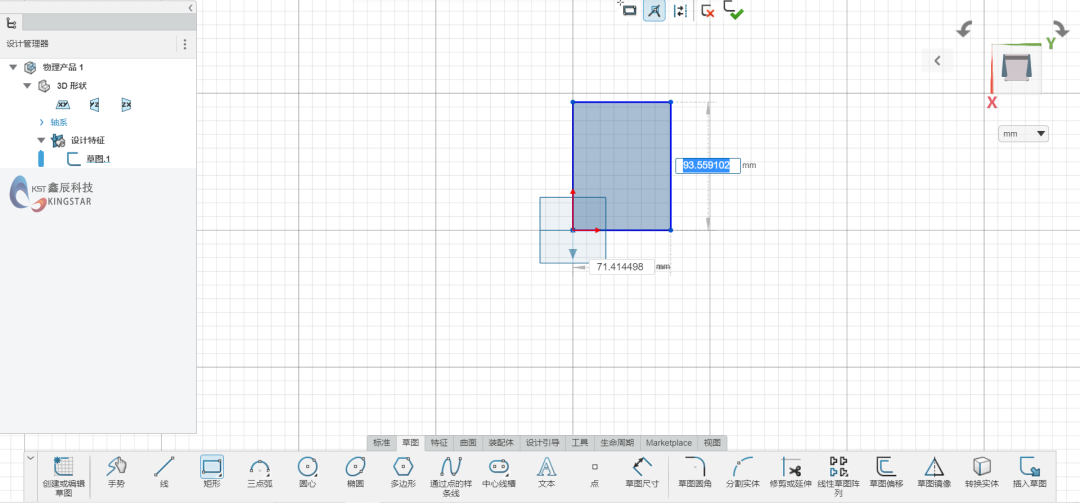
操作欄相當(dāng)于SOLIDWORKS里的CommandManager�����,這使得我們可以在草圖��、特征����、曲面�����、裝配體這些功能選項(xiàng)卡之間來(lái)回切換,選擇需要的功能進(jìn)行設(shè)計(jì)�����。

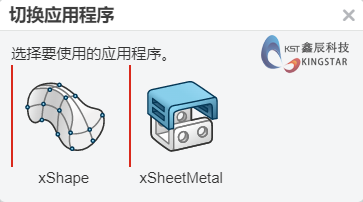
在標(biāo)準(zhǔn)選項(xiàng)卡當(dāng)中可以選擇新建����、關(guān)閉、保存���,還有一些我們注意的選項(xiàng)“切換應(yīng)用程序”���,點(diǎn)擊之后,可以直接使用當(dāng)前的模型切換到另一應(yīng)用程序中進(jìn)行設(shè)計(jì)���,
例如從創(chuàng)建完成模型后直接切換到造型設(shè)計(jì)的x-Shape��,設(shè)計(jì)完成造型后又可以直接切換回x-Design進(jìn)行其他的操作��。除了造型設(shè)計(jì)的x-Shape之外����,還可以切換到鈑金設(shè)計(jì)的x-SheetMetal等,只需要我們擁有對(duì)用的應(yīng)用程序
六:
“通用首選項(xiàng)”則可以進(jìn)行修改單位���,鼠標(biāo)和觸控板控件以及三重軸顯示的類型和我們使用SOLIDWORKS進(jìn)行零部件繪制一樣�����,使用xDesign進(jìn)行繪制時(shí)����,也是選擇創(chuàng)建草圖�����,然后進(jìn)行草圖繪制���,繪制完成后��,選擇拉伸��,旋轉(zhuǎn)等特征來(lái)創(chuàng)建零件
七:
在選擇例如拉伸特征時(shí)�,還可以在拉伸選擇卡上切換到旋轉(zhuǎn)或掃掠選項(xiàng)卡��,對(duì)于我們工程師來(lái)說(shuō)也是一個(gè)很方便的功能���。零件繪制完成后����,一樣可以到裝配體環(huán)境中進(jìn)行裝配體設(shè)計(jì)�����,來(lái)完成零部件的設(shè)計(jì)

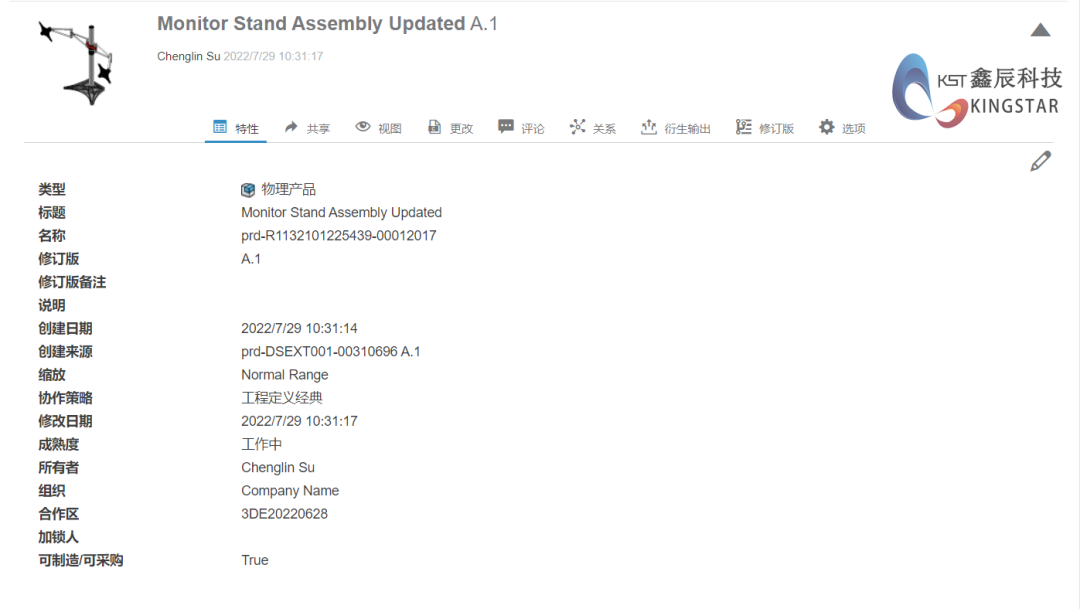
在設(shè)計(jì)完成后����,我們還可以在“生命周期”選項(xiàng)卡中查看屬性,修改版本
以上是x-Design的介紹的詳細(xì)信息����,由SOLIDWORKS代理商一級(jí)代理商鑫辰科技為您提供,更多SOLIDWORKS 2023新功能請(qǐng)持續(xù)關(guān)注鑫辰信息科技(深圳)有限公司�����。