創(chuàng)建交互式動畫
SOLIDWORKS Composer 使用內嵌時間軸的基于關鍵的界面。時間軸窗格可以讓我們輕松訪問關鍵幀���、過濾器�����,以及回放工具,并簡化創(chuàng)建及編輯過程��。默認情況下���,時間軸窗格固定在SOLIDWORKS Composer 窗口的底部��。
?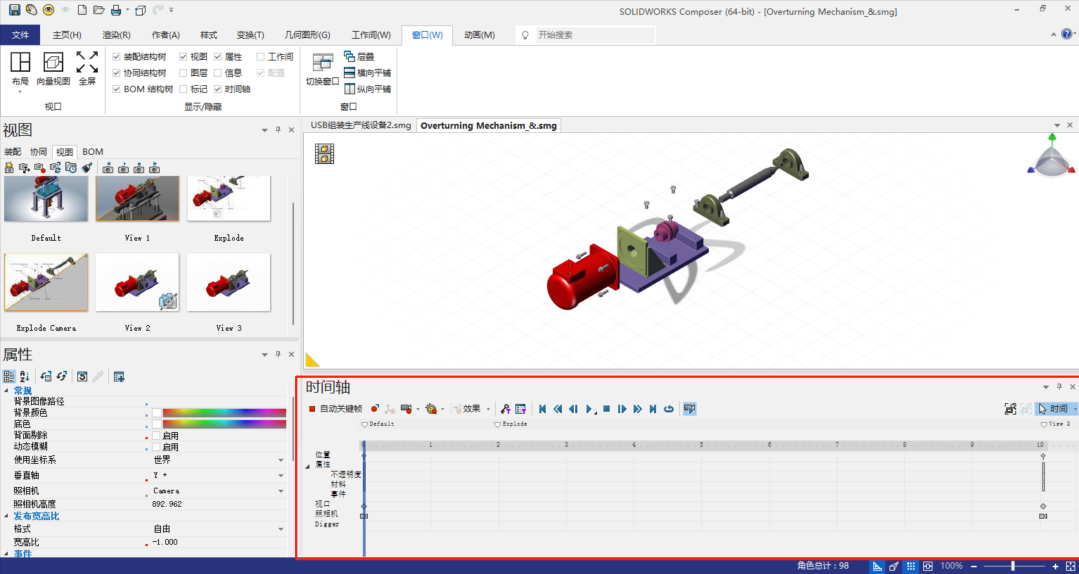
時間條??是一條豎直的線段�,用戶可以拖動這條線段以顯示任意時刻的動畫,它還可以被用來在特定時刻放置事件����。
關鍵幀?在特定時間控制角色的特征��。界面中包含幾種類型的關鍵幀來追蹤不同的特性:
l?【位置】關鍵幀記錄角色的位置��。
l?【屬性】關鍵幀記錄角色的屬性���。有【不透明度】�����、【材料】和【事件】的單獨關鍵頓軌跡�����。
l?【視口】關鍵幀記錄視口的屬性�。
l?【照相機】關鍵幀記錄模型的方位����。
l?【Digger】關鍵幀記錄 Digger 的特性�����。
關鍵幀軌跡??顯示并控制動畫中事件的順序��。關鍵頓軌跡中的行對應著不同類型的關鍵幀����。
時間軸工具欄?時間軸工具欄包含用戶想要創(chuàng)建和編輯動畫的工具
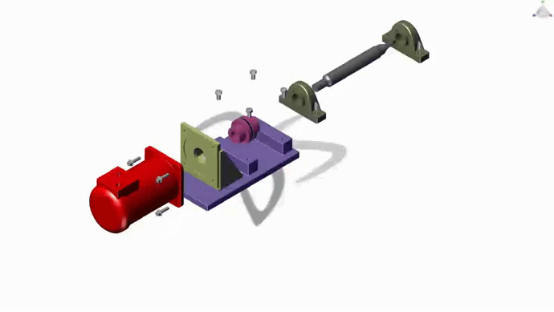
了解時間軸窗格的各個功能之后��,我們現在創(chuàng)建動畫���,將爆炸視圖拖動到零秒處���,默認視圖放在10秒處,這樣就完成最簡單的一個動畫����。
?
我們查看這個動畫效果。
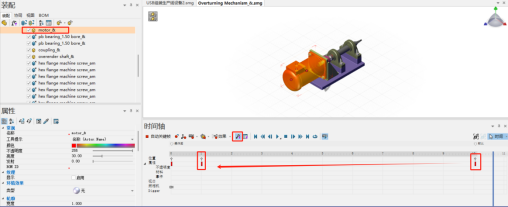
發(fā)現有的安裝步驟不是正常的安裝順序�,可以修改關鍵幀位置。首先是電機的安裝��,選中電機����,再點擊過濾器僅顯示選定角色的關鍵幀����,將10秒處的關鍵幀復制到一秒處���。
其他的復制時間如下表所示����。
選擇角色 | 復制關鍵幀時間/S | 粘貼關鍵幀時間/S |
電機螺栓×4 | 0 | 1 |
電機螺栓×4 | 10 | 2 |
連接器 | 0 | 2 |
連接器 | 10 | 3 |
軸承×2 | 0 | 3 |
軸承×2 | 10 | 4 |
軸 | 0 | 4 |
軸 | 10 | 5 |
軸承螺栓 | 0 | 5 |
軸承螺栓 | 10 | 6 |
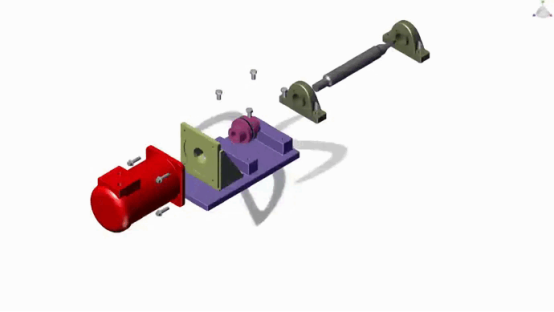
查看最終效果�。
?
以上就是交互式動畫的創(chuàng)建����,在以后我們將帶來更多實用性的文章更新,敬請期待����!
?
?