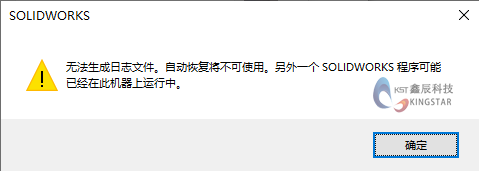
您是否收到過SOLIDWORKS軟件的警告信息�����,即無法創(chuàng)建日志文件?發(fā)生這種情況可能會有幾種原因����,接下來我們將在本文中進行討論�。
一:日志文件的創(chuàng)建目的
每次打開SOLIDWORKS時,它都會創(chuàng)建一個日志文件�,該日志文件會記錄您的活動會話(以代碼形式展現)。這就是在系統(tǒng)或者軟件發(fā)生崩潰時還可以自動恢復文件的原因�����。
二:為什么會出現日志文件的警告�,我們又該如何修復?
一種可能性最大的原因是SOLIDWORKS可能已經在后臺打開了,SOLIDWORKS不能一次性為多個活動會話創(chuàng)建日志文件�。接下來需要對此進行檢查,請右鍵單擊“Windows任務欄”��,然后選擇“任務管理器”。
在“進程”選項卡下�����,突出顯示“SOLIDWORKS”�����, 并為每個活動會話選擇 “結束任務”���。如果您沒有在后臺運行SOLIDWORKS的另一個會話����,則該軟件可能在Windows注冊表編輯器指定的文件夾位置創(chuàng)建日志文件時出現了問題���。要解決此問題�����,請關閉SOLIDWORKS,然后單擊“Windows開始按鈕”并輸入“regedit”來打開“注冊表編輯器”���。
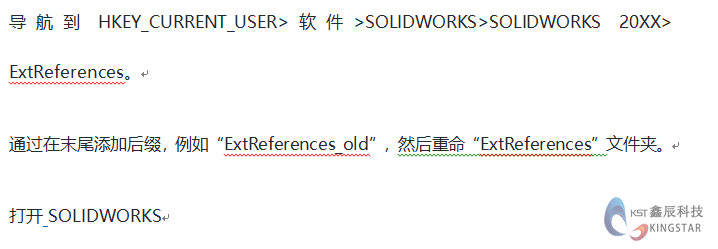
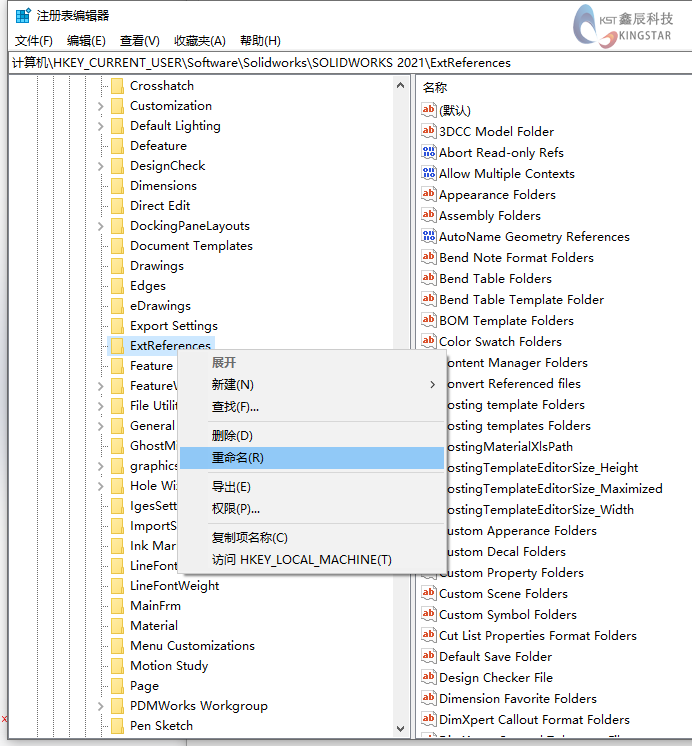
這時您可以注意到警告信息不再顯示�����。并且在Windows注冊表編輯器中��,您會發(fā)現一個新的“ExtReferences”文件夾已經被創(chuàng)建����。此時,您可以刪除已重命名的之前的“ExtReferences”文件夾����。
如果由于某種原因這個方法不起作用,則可能是出現的日記文件路徑存在權限問題���。
要對此進行檢查��,需要瀏覽“ExtReferences”文件夾并將其突出顯示��。然后在編輯器的右側查找名為“SOLIDWORKS Journal
Folders”的注冊表項�����。

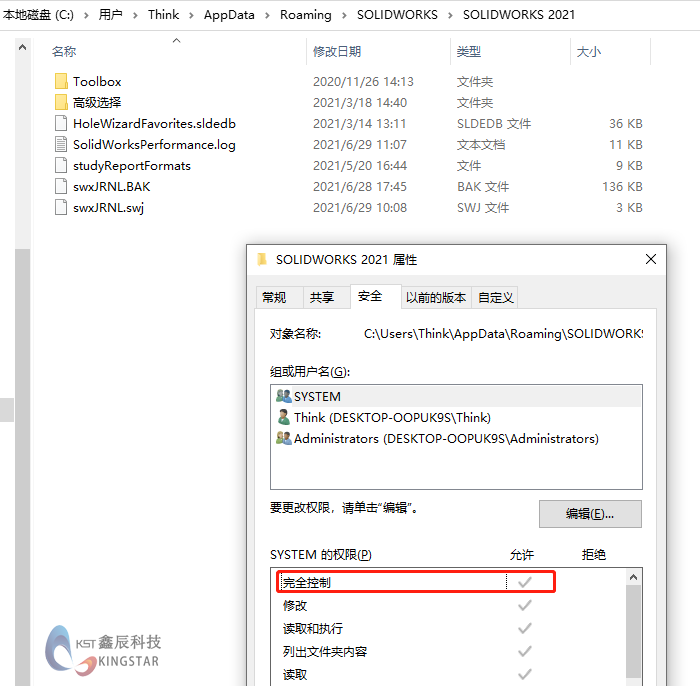
記下為此注冊表項列出的路徑�,然后在Windows資源管理器中找到該位置���。默認路徑為C:\Users\CURRENT_USER\ AppData\Roaming\SolidWorks\SOLIDWORKS 20XX��。
右鍵單擊此文件夾�,選擇“屬性”,然后單擊“安全性”選項卡����。在列表中選擇您的用戶配置文件名稱,并確認在“<用戶名>的權限”區(qū)域下選中“完全控制”��。
如果您沒有完全控制權�,則需要讓您的本地IT部門授予您對此文件夾的權限。
另一個解決方法是將注冊表項的路徑更改為您具有訪問權的另一個位置�����。接下來右鍵單擊“SOLIDWORKS Journal
Folders”注冊表項�����,選擇“Modify”����。然后將“值數據”字段中的位置更改為具有訪問權的已知文件夾���,例如C:\Temp(假設Windows
Explorer中存在此路徑)�,然后單擊“確定”。